ChatGPT, Claude, Gemini가 만들어 준 엑셀 수식은 처음 몇 줄은 맞는데 아래로 복사하면 틀리거나, 내 엑셀 버전에서 #NAME?이 뜨는 경우가 많습니다. 수식 자체가 틀렸다기보다 AI가 내 시트 구조와 엑셀 버전을 모른 채 추측해서 생기는 문제입니다. 실무에서 가장 자주 만나는 다섯 가지 실수와, 받은 수식을 3분 안에 검증하는 순서를 정리합니다.
자주 틀리는 5가지 한눈에
| 실수 | 증상 | 원인 |
|---|---|---|
| ① 범위·열 위치 추측 | 결과가 엉뚱한 열 값 | 내 시트의 실제 열 순서를 모름 |
| ② 최신 함수 사용 | #NAME? |
XLOOKUP·LET·TEXTSPLIT 등은 구버전에 없음 |
③ $ 고정 누락 |
첫 줄만 맞고 아래가 틀림 | 복사될 상황을 고려하지 않음 |
| ④ 빈 칸·텍스트 숫자 무시 | 합계가 작게 나오거나 #VALUE! |
데이터가 깨끗하다고 가정 |
| ⑤ 그럴듯한 가짜 함수·인수 | #NAME? 또는 인수 오류 |
존재하지 않는 함수나 순서를 만들어 냄 |
① 범위와 열 위치를 추측한다
"A열 이름, B열 부서, C열 매출" 같은 설명 없이 질문하면, AI는 흔한 구조를 가정해서 수식을 씁니다. 실제 내 시트는 매출이 E열에 있는데 수식은 C열을 더하고 있는 식입니다.
해결: 질문할 때 머리글 행을 그대로 붙여 넣으세요.
내 시트 구조:
A열 주문일 | B열 거래처 | C열 품목 | D열 수량 | E열 금액
데이터는 2행부터 500행까지
거래처별 금액 합계를 H열에 만들고 싶어
② 내 버전에 없는 함수를 쓴다
AI는 최신 Microsoft 365 기준으로 답하는 경우가 많습니다. 회사 PC가 Excel 2016이라면 아래 함수는 #NAME?이 뜹니다.
| 함수 | 사용 가능 버전 | 대체 방법 |
|---|---|---|
| XLOOKUP | 365, 2021 이후 | INDEX + MATCH |
| FILTER, UNIQUE, SORT | 365, 2021 이후 | 고급 필터, 피벗 |
| LET, LAMBDA | 365 등 최신 | 보조 열로 나누기 |
| TEXTSPLIT | 365 | 텍스트 나누기 기능, MID+FIND |
해결: 질문 첫 줄에 "엑셀 2016 기준, 365 전용 함수 쓰지 마"라고 적으세요. 파일을 다른 사람에게 보낼 거라면 받는 사람의 버전 기준으로 요청해야 합니다. #NAME? 원인 찾는 법은 블로그의 #NAME? 오류 글에 정리해 두었습니다.
③ $ 고정을 빠뜨린다
AI가 첫 셀 수식만 보여 주면서 =B2/B10처럼 분모를 고정하지 않는 경우가 꽤 있습니다. 첫 줄은 맞고, 아래로 끌면 #DIV/0!이나 엉뚱한 값이 나옵니다.
해결: "이 수식을 아래로 500행 복사할 거야"라고 알려 주면 대부분 $를 붙여 줍니다. 받은 뒤에도 분모·조회 범위에 $가 있는지 직접 확인하세요. 원리는 이번 주 월요일 글(엑셀 나누기 고정)에 정리해 두었습니다.
④ 데이터가 깨끗하다고 가정한다
실제 데이터에는 빈 칸, 앞뒤 공백, 텍스트로 저장된 숫자가 섞여 있습니다. AI의 수식은 이런 경우를 거의 고려하지 않습니다.
| 데이터 문제 | AI 수식에서 생기는 일 |
|---|---|
| 텍스트로 저장된 숫자 ("1,200") | SUM에서 빠져 합계가 작게 나옴 |
| 거래처명 뒤 공백 ("한빛상사 ") | VLOOKUP·SUMIF가 못 찾음 |
| 빈 칸 | 나누기에서 #DIV/0! |
해결: "빈 칸·공백·텍스트 숫자가 섞여 있을 수 있어"라고 미리 말하세요. TRIM, IFERROR, VALUE 같은 방어 장치를 넣어 줍니다.
⑤ 그럴듯한 가짜를 만든다
드물지만 실제로 있는 문제입니다. 존재하지 않는 함수 이름을 쓰거나, 함수의 인수 순서를 바꿔서 알려 주기도 합니다. 문법이 그럴듯해서 더 위험합니다.
해결: 처음 보는 함수라면 엑셀에서 =함수명(까지 입력해 보세요. 함수가 존재하면 아래에 인수 안내가 뜹니다. 안 뜨면 없는 함수입니다.
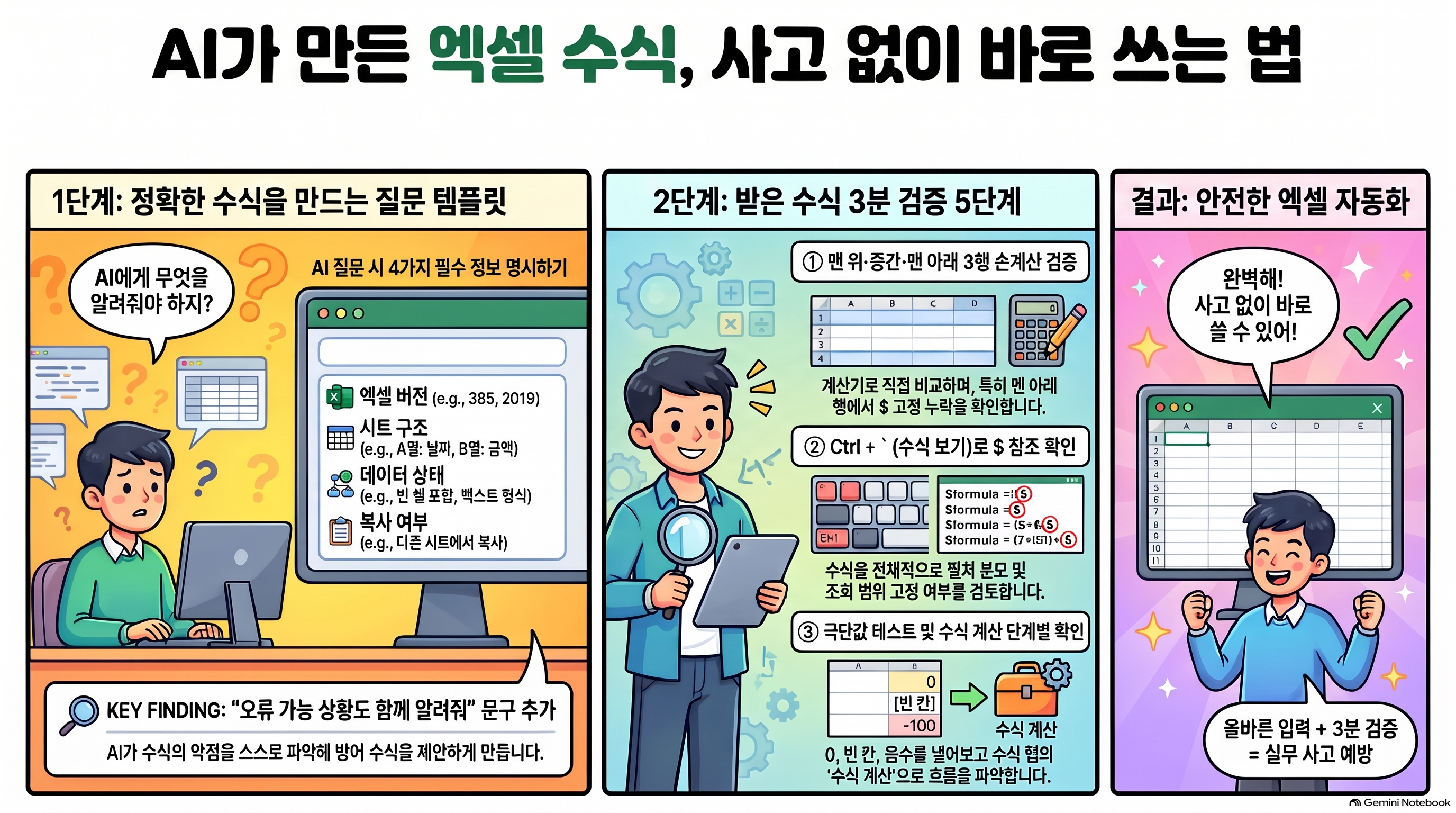
받은 수식 3분 검증법
1) 손계산 3행    — 맨 위, 중간, 맨 아래 행을 계산기로 직접 계산해 비교
2) 극단값 넣기   — 0, 빈 칸, 음수, 아주 큰 수를 넣어 오류가 나는지 확인
3) 수식 보기     — Ctrl+` (숫자 1 왼쪽 키)로 전체 수식을 펼쳐 $ 위치 확인
4) 수식 계산     — 수식 탭 → 수식 계산으로 단계별 결과 확인
5) 합계 대조     — 피벗이나 SUBTOTAL로 같은 합계를 다른 방법으로 한 번 더
1번만 해도 대부분의 문제가 걸러집니다. 특히 맨 아래 행은 꼭 보세요. ③번($ 누락) 문제는 맨 아래에서만 드러납니다.
처음부터 덜 틀리게 질문하는 템플릿
[엑셀 버전] 엑셀 2016 (365 전용 함수 금지)
[시트 구조] A열 ○○ | B열 ○○ | C열 ○○ … (2행부터 데이터, 약 500행)
[데이터 상태] 빈 칸·텍스트 숫자·앞뒤 공백 있을 수 있음
[원하는 결과] ○열에 ○○를 계산, 아래로 복사해서 쓸 예정
[요청] 수식 + 각 부분 설명 + 오류 날 수 있는 경우를 같이 알려줘
마지막 줄의 "오류 날 수 있는 경우를 같이 알려줘"가 효과가 큽니다. AI가 스스로 약점을 짚어 주면서 방어 수식을 함께 제안하는 경우가 많습니다.
어떤 AI가 엑셀에 낫냐면
도구마다 장단점이 있고 버전이 바뀔 때마다 결과도 달라집니다. 같은 엑셀 과제를 세 가지 AI에 직접 맡겨 비교한 내용은 엑셀 업무 자동화 Claude vs ChatGPT vs Gemini 직접 써보고 비교해봤습니다에 정리해 두었습니다. 어떤 도구를 쓰든 위 검증 순서는 똑같이 필요합니다.
마무리
- AI 수식이 틀리는 이유는 대부분 내 시트 구조·엑셀 버전·데이터 상태를 모르기 때문입니다.
- 질문할 때 버전, 머리글, 데이터 상태, 복사 범위를 같이 주세요.
- 받은 수식은 맨 위·중간·맨 아래 3행 손계산으로 검증하고 쓰세요.
AI는 엑셀 수식을 가장 빨리 만들어 주는 도구지만, 그 수식에 대한 책임은 결국 파일을 보내는 사람에게 있습니다. 3분 검증이 보고서 사고를 막습니다.
관련 글
'AI' 카테고리의 다른 글
| AI시대 마케팅!!, AEO·GEO란? SEO와 차이와 블로그 글을 AI가 인용하게 쓰는 7가지 원칙 (0) | 2026.11.02 |
|---|---|
| AI 좀 써본 사람들은 다 안다는 온톨로지 vs 지식그래프 vs RAG 차이 (0) | 2026.11.01 |
| 엑셀과 AI의 결합: 복잡한 함수를 몰라도 자연어로 데이터 분석하는 노하우 (0) | 2026.08.21 |
| 2026년 하반기 직장인 칼퇴를 돕는 AI 에이전트 TOP 3 활용법 (초보자 가이드) (0) | 2026.08.17 |
| Claude로 엑셀 오류 자동 해결하는 법 (실제 프롬프트 공개) (0) | 2026.07.11 |


