엑셀에서 정의한 이름의 범위를 바꾸거나 지우려면 Ctrl + F3으로 이름 관리자를 열면 됩니다. 이름을 고르고 아래 "참조 대상" 칸에서 범위를 고치거나, 위쪽 삭제 버튼을 누르면 됩니다. #REF!가 붙은 이름은 필터 → "오류가 있는 이름"으로 한 번에 골라 지울 수 있습니다.
✔ 2026년 11월 기준, Microsoft 365·엑셀 2019에서 확인했습니다 · 글쓴이: 경영지도사 / 제조업 관리부서 운영 실무자
이 글에서 답하는 질문
- 이름 정의는 어디서 수정하나요?
- 시트를 복사할 때 "이름이 이미 있습니다" 창이 계속 뜨는 이유는?
- 데이터가 늘어나도 이름 범위가 따라오게 하려면요?
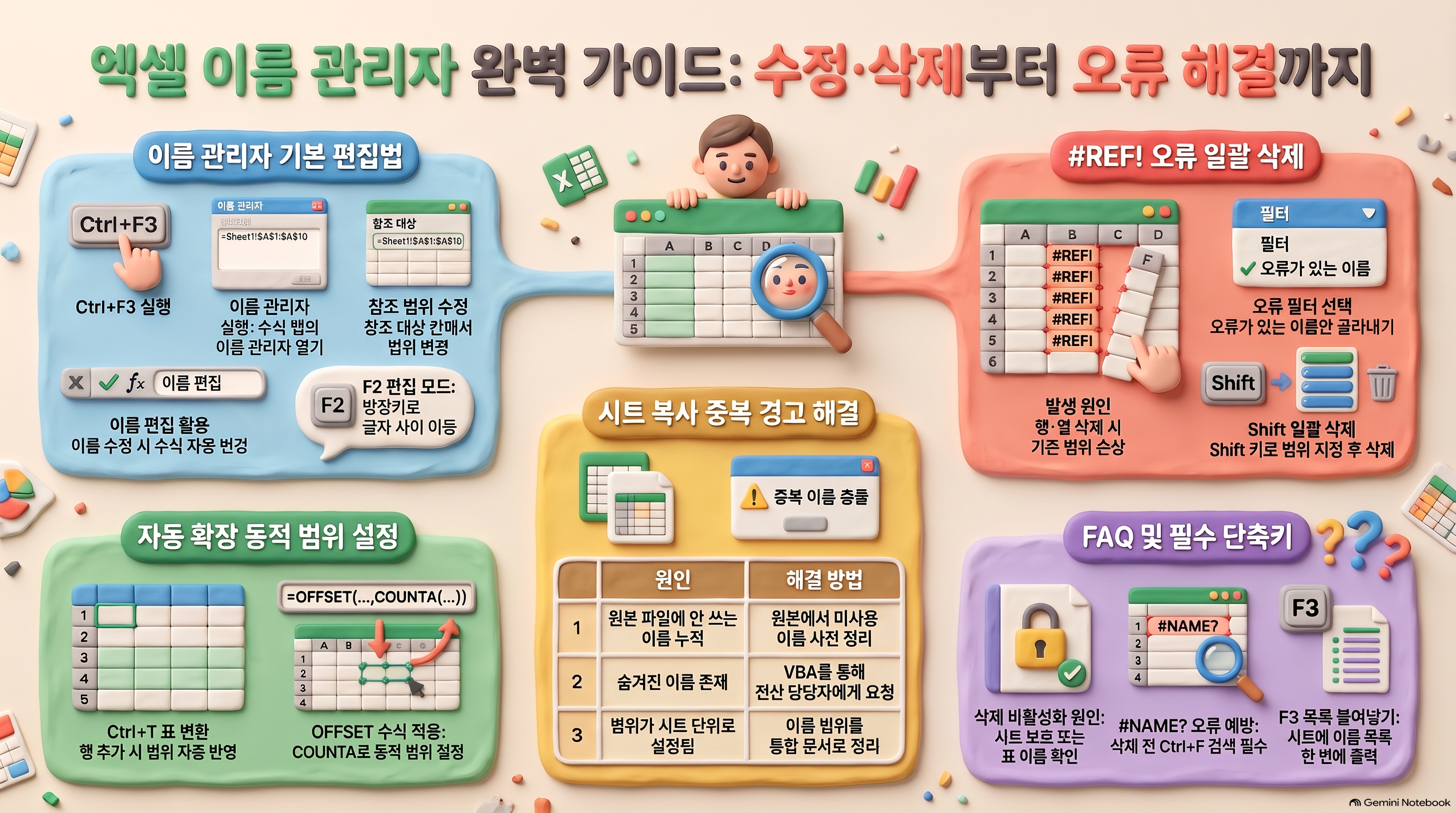
이름 관리자에서 수정하기
- Ctrl + F3 (또는 수식 탭 → 이름 관리자)
- 수정할 이름 클릭
- 아래 참조 대상 칸에서 범위를 고침 → 왼쪽 ✔ 체크 버튼 → 닫기
이름 자체를 바꾸려면 위쪽 편집 버튼을 누릅니다. 이름을 바꾸면 그 이름을 쓰던 수식도 자동으로 새 이름으로 바뀝니다.
참조 대상 칸을 고치다가 방향키를 누르면 커서가 아니라 셀 주소가 바뀝니다. F2를 한 번 누르면 편집 모드가 돼서 방향키로 글자 사이를 움직일 수 있습니다.
#REF! 이름 한 번에 지우기
행·열·시트를 지우면 그 범위를 가리키던 이름이 =#REF!로 남습니다. 이런 이름이 쌓이면 파일이 무거워지고 오류 창이 뜹니다.
- 이름 관리자 → 오른쪽 위 필터 → 오류가 있는 이름
- 첫 번째 이름 클릭 → Shift + 마지막 이름 클릭
- 삭제
"이름이 이미 있습니다" 창이 계속 뜰 때
시트를 복사하거나 다른 파일에서 시트를 가져올 때 같은 이름이 양쪽에 있으면 이 창이 이름 개수만큼 뜹니다.
| 원인 | 해결 |
|---|---|
| 원본 파일에 오래된 이름이 많음 | 원본에서 안 쓰는 이름을 먼저 정리 |
| 숨겨진 이름 | 이름 관리자에 안 보이는 이름은 VBA로만 보임 → 전산 담당자에게 요청 |
| 범위가 시트 단위 이름 | 같은 이름이 시트마다 있으면 복사 시 충돌 → 이름 범위를 "통합 문서"로 정리 |
데이터가 늘어나면 범위도 자동으로 늘리기
가장 쉬운 방법은 원본 데이터를 표(Ctrl+T)로 바꾸고 표 이름을 쓰는 것입니다. 행이 추가되면 자동으로 포함됩니다.
표를 쓸 수 없다면 이름의 참조 대상에 동적 범위 수식을 넣습니다.
=OFFSET(목록!$A$2,0,0,COUNTA(목록!$A:$A)-1,1)
A열에 머리글 1개가 있고 중간에 빈 칸이 없을 때 정확합니다. 드롭다운 목록 원본으로 쓰면 항목이 추가될 때마다 목록이 늘어납니다.
자주 묻는 질문
Q. 이름 관리자에서 삭제가 회색으로 안 눌려요.
A. 시트가 보호돼 있거나, 표 이름(Table1)이라 그렇습니다. 표 이름은 표를 범위로 변환해야 사라집니다.
Q. 이름을 지우면 수식은 어떻게 되나요?
A. 그 이름을 쓰던 수식은 #NAME? 오류가 됩니다. 지우기 전에 Ctrl+F로 이름을 검색해 쓰는 곳이 있는지 확인하세요.
Q. 이름 목록을 시트에 뽑을 수 있나요?
A. 빈 셀 선택 → F3 → 목록 붙여넣기를 누르면 이름과 범위가 한 번에 나옵니다.
관련 글
- [엑셀 드롭다운 연동하는 법 (INDIRECT)]
- [엑셀 #NAME? 오류]
- [엑셀 XLOOKUP #N/A 오류 원인 6가지] (11/23 발행)
'엑셀 실무' 카테고리의 다른 글
| 엑셀 XLOOKUP #N/A 오류 원인 6가지 — 값이 분명히 있는데 못 찾을 때 (0) | 2026.11.24 |
|---|---|
| 엑셀 피벗테이블 월별 그룹 안 될 때 — 날짜 그룹화 오류 원인과 해결 (0) | 2026.11.23 |
| 엑셀 SUMIFS 날짜 범위 합계가 0이 나올 때 — 원인 4가지와 해결 수식 (0) | 2026.11.22 |
| 엑셀 날짜가 숫자로 바뀔 때 — 46344 같은 숫자를 날짜로 되돌리는 3가지 방법 (0) | 2026.11.18 |
| 엑셀 셀 병합 없이 가운데 정렬하는 법 — 선택 영역의 가운데로 (정렬·필터 오류 피하기) (0) | 2026.11.17 |


