한 줄 답: 카카오톡 PC 알림이 안 오면 ① 윈도우 알림 설정에서 카카오톡이 꺼짐, ② 윈도우 집중 모드(방해 금지)가 켜짐, ③ 카카오톡 설정의 알림이나 채팅방 알림이 꺼짐 세 곳을 순서대로 확인하세요. 대부분 1~2번에서 해결됩니다.
기준일 2026년 11월 · 작성 RF (의류 OEM 생산관리 실무 · 경영지도사) · Windows 11·Windows용 카카오톡 기준
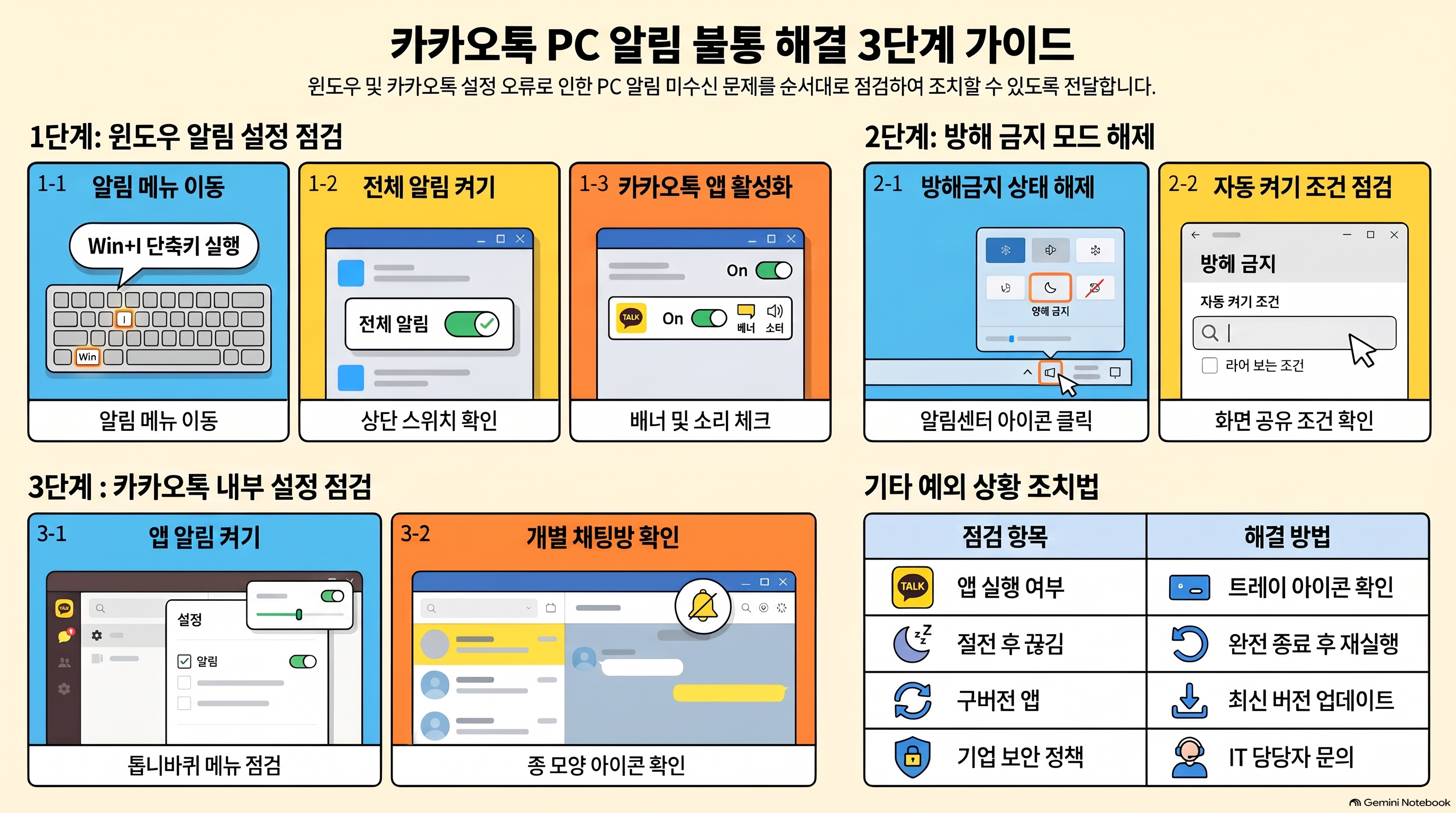
1. 윈도우 알림 설정에서 카카오톡 켜기
- Windows + I → 시스템 → 알림
- 맨 위 "알림" 스위치가 켜져 있는지 확인
- 아래 앱 목록에서 카카오톡 스위치 켜기
- 카카오톡 항목을 눌러 "배너 표시", "소리" 체크
윈도우 업데이트 후 앱 알림이 꺼지는 경우가 종종 있습니다. 어느 날 갑자기 알림이 안 온다면 이곳부터 보세요.
2. 집중 모드(방해 금지) 끄기
Windows 11은 방해 금지 / 집중 모드가 켜지면 모든 앱 알림을 숨깁니다.
- 작업 표시줄 오른쪽 아래 시계를 클릭 → 알림 센터의 방해 금지 아이콘 확인
- 설정 → 시스템 → 알림 → 방해 금지 자동 켜기 규칙(특정 시간, 화면 공유 중, 전체 화면 앱 사용 중 등) 확인
발표·화면 공유 중이나 게임·영상 전체 화면일 때 자동으로 켜지는 규칙 때문에 "어떤 때만 안 온다"는 증상이 생깁니다.
3. 카카오톡 설정의 알림 확인
- 카카오톡 왼쪽 아래 톱니바퀴(설정) → 알림
- 알림 켜기, 미리보기, 소리 설정 확인
- 특정 채팅방만 안 오면 → 그 채팅방 오른쪽 위 메뉴에서 알림 끄기(종 모양) 상태인지 확인
메뉴 이름은 카카오톡 버전에 따라 조금씩 다릅니다.
그래도 안 오면
| 확인 | 방법 |
|---|---|
| 카카오톡이 실제로 실행 중인지 | 트레이(시계 옆)에 카카오톡 아이콘이 있는지 |
| PC 잠금·절전 후 끊김 | 카카오톡 완전 종료 후 재실행 |
| 구버전 | 설정 → 정보에서 업데이트 |
| 회사 PC 보안 정책 | IT 담당자에게 알림 차단 여부 확인 |
카카오톡 PC가 전체적으로 느리거나 오류가 잦다면 카카오톡 PC버전 느려지거나 오류 날 때 해결법의 캐시 정리부터 해 보세요.
자주 묻는 질문
Q. 카카오톡 PC 알림이 갑자기 안 와요.
윈도우 설정 → 시스템 → 알림에서 카카오톡이 켜져 있는지, 방해 금지(집중 모드)가 켜져 있지 않은지 먼저 확인하세요. 윈도우 업데이트 후 꺼지는 경우가 많습니다.
Q. 특정 채팅방만 알림이 안 와요.
그 채팅방의 알림이 꺼져 있을 가능성이 큽니다. 채팅방 메뉴에서 알림 켜기 상태를 확인하세요.
Q. 화면 공유나 전체 화면일 때만 알림이 안 와요.
Windows 11의 방해 금지 자동 켜기 규칙 때문입니다. 설정 → 시스템 → 알림에서 자동 켜기 조건을 바꾸세요.
관련 글
'일상꿀팁' 카테고리의 다른 글
| 생산직 야간근로수당 비과세 2026 — 기준이 210만 원에서 260만 원으로, 내 수당은 해당될까 (0) | 2026.11.03 |
|---|---|
| 카카오톡PC_받은파일_저장위치 (0) | 2026.10.28 |
| 소상공인 정책자금 신청방법 — 경영안정자금 금리·한도·서류 (0) | 2026.10.21 |
| 2026년 소상공인 지원사업 총정리 — 지금 신청 가능한 6가지 (0) | 2026.10.20 |
| 프린터가 오프라인으로 뜰 때 해결법 — 순서대로 7가지 (0) | 2026.10.03 |


